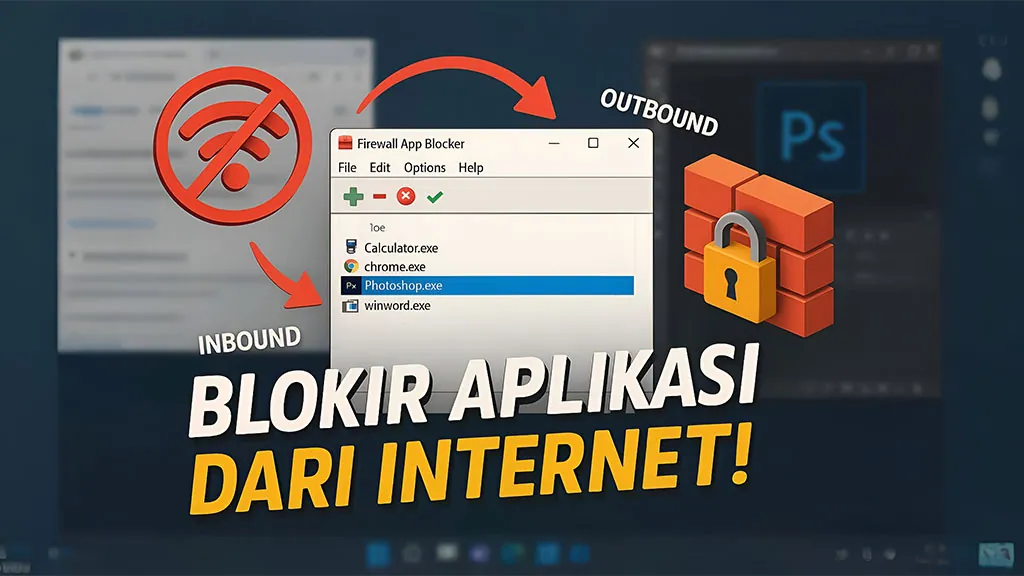
Kali ini kita akan membahas cara memblokir aplikasi agar tidak bisa mengakses internet menggunakan Firewall App Blocker. Software ini sangat cocok digunakan jika kalian ingin membuat aplikasi tertentu berjalan secara offline, tanpa perlu mematikan WiFi atau memutus koneksi internet komputer.
Aplikasi ini juga sudah kompatibel dengan Windows 10 Pro dan Windows 11 Pro versi terbaru.
Firewall App Blocker (FAB) merupakan salah satu software firewall terbaik yang memudahkan kita untuk mengatur koneksi internet pada aplikasi tertentu di Windows.
Memang sih, sebenernya kita bisa memblokir akses internet dengan Firewall default di Windows, tapi prosesnya ternyata cukup rumit dan kurang ramah untuk pemula.
Nah, dengan Firewall App Blocker portable, semua jadi lebih simpel. Kalian cukup download dan jalankan. Tinggal pilih aplikasi yang ingin diblokir, maka FAB otomatis mengatur inbound dan outbound rules di firewall.
Solusi ini sangat berguna untuk mencegah aplikasi seperti Photoshop, game, atau software lainnya terkoneksi ke internet, misalnya agar tidak update otomatis atau mengirim data ke server eksternal.
Firewall App Blocker v1.9 – Free Download

Cara Blokir Aplikasi Menggunakan Firewall App Blocker
- Buka Firewall App Blocker v1.9 terbaru, tidak perlu install karena sudah portable
- Klik tanda Plus (+) untuk menambahkan software yang akan di blokir
- Buka Folder instalasi software yang ingin di blokir aksesnya dengan firewall
- Sebagai contoh, saya menambahkan aplikasi Adobe Photoshop
- Lokasi folder aplikasi (Misal : C:Program FilesAdobeAdobe Photoshop 2024)
- Kemudian pilih file Photoshop.exe
- Klik open lalu klik tanda centang pada software
- Setelah selesai dari OUTBOUND RULES, lalu blokir juga dibagian INBOUND RULES
- Langkahnya sama persis. Cari aplikasi yang mau di blokir.
- Selesai sudah deh! Kalian bisa langsung gunakan Windows seperti biasa, atau lebih baik juga untuk coba restart PC dulu.
New Update: (Thursday, 20 September 2022)
- [FIXED] – If you change GUI language, Enable WhiteList box disappears
- [FIXED] – A minor bug in command prompt
- [FIXED] – Entries can’t be sorted that the most recently added ones are at the top
- [ADDED] – Partial language support for “File -> Netsh Commands”
What is new: (Thursday, 16 April 2020)
- FIXED – Program closes when accidentally pressing ESC key
- ADDED – Adding folder content by Drag & Drop or Copy Paste
- ADDED – Value to ini file for svchost.exe
- ADDED – Netsh commands under File menu
- FIXED – Some Minor Bugs and code weaknesses (code improvements)
What is new: (Friday , 21. April 2017)
- Add a folder feature doesn’t support shortcuts
- If the firewall is closed, added icons seems to be blocked
- In whitelist mode MS Edge continues to establish normal connections to the Internet (Need extra step)
- Fab cannot remove old versions Context Menu registry entries properly
- Supported Operating Systems: Windows 10 , Windows 8.1 , Windows 8 , Windows 7 , Windows Vista – (both x86 and x64)
Sekian tutorial kita kali ini mengenai Cara blokir Aplikasi dengan Firewall App Blocker ini. Jika kalian memiliki pertanyaan lain, silahkan tulis di kolom komentar. Semoga Bermanfaat!